









2023 강남(본점)
5년 인증 우수
훈련기관 선정


AI활용 UI/UX 반응형 웹디자인&웹퍼블리셔(코딩,피그마)와 영상제작
『멀티미디어』영상편집&모션그래픽(프리미어,애프터이펙트,시네마4D)과 AI 활용 프로젝트
『멀티미디어』AI 활용 영상편집&모션그래픽(프리미어 프로,애프터이펙트,C4D)과 UI/UX 구현
『멀티미디어』AI 활용 영상편집&모션그래픽&영상콘텐츠(프리미어 프로,애프터이펙트,C4D) 실무 포트폴리오
AI활용 UI/UX 반응형 웹앱디자인&웹퍼블리셔(프론트엔드, 피그마, 리액트, Chat GPT)
『BIM』건축설계&인테리어(캐드,스케치업,레빗)&전산응용건축제도기능사(with Prome AI)
(산대특) AI 활용 SNS 콘텐츠 제작 & 멀티채널 마케팅(지원/일반)
[AI융복합과정]SNS 마케팅&콘텐츠 제작(카드뉴스/상세페이지/스마트스토어)
『AI 활용 SNS디자인과 영상편집』포토샵>Q자격증, 일러스트, 영상편집, 숏폼, 기획
(산대특)SNS 기반 브랜드·제품 홍보 및 콘텐츠 제작 실무자 양성과정
『AI 활용 오픈마켓&쇼핑몰』스마트스토어, 상세페이지, 포토샵, 일러스트 실무
『AI 활용 스마트스토어 & 오픈마켓』상세페이지, 마케팅, 쇼핑몰 취업 창업
『영상편집&모션그래픽』프리미어,애프터이펙트,포토샵,일러스트,생성형 AI 활용 포트폴리오
(산대특) AI 활용 SNS 콘텐츠 제작 & 멀티채널 마케팅(지원/일반)
[AI융복합과정]SNS 마케팅&콘텐츠 제작(카드뉴스/상세페이지/스마트스토어)
『AI 활용 MD&마케팅』과 GTQ 포토샵 자격 취득
『숏폼 영상편집 & SNS 디자인』유튜브, 인스타, 포토샵, SNS 운영, AI 활용
(산대특)SNS 플랫폼 콘텐츠 제작(포토샵&일러스트&미리캔버스)과 디지털 마케팅 양성과정
『AI 활용 SNS디자인과 영상편집』포토샵>Q자격증, 일러스트, 영상편집, 숏폼, 기획
(산대특)SNS 기반 브랜드·제품 홍보 및 콘텐츠 제작 실무자 양성과정
『AI 활용 오픈마켓&쇼핑몰』스마트스토어, 상세페이지, 포토샵, 일러스트 실무
『AI 활용 스마트스토어 & 오픈마켓』상세페이지, 마케팅, 쇼핑몰 취업 창업
(과정평가형)AI(미드저니,ChatGPT)활용 멀티미디어콘텐츠제작전문가(영상편집,모션그래픽,3D)취득 과정
『멀티미디어』영상편집&모션그래픽(프리미어,애프터이펙트,시네마4D)과 AI 활용 프로젝트
『멀티미디어』AI 활용 영상편집&모션그래픽(프리미어 프로,애프터이펙트,C4D)과 UI/UX 구현
『멀티미디어』AI 활용 영상편집&모션그래픽&영상콘텐츠(프리미어 프로,애프터이펙트,C4D) 실무 포트폴리오
(산대특) AI 활용 SNS 콘텐츠 제작 & 멀티채널 마케팅(지원/일반)
『숏폼 영상편집 & SNS 디자인』유튜브, 인스타, 포토샵, SNS 운영, AI 활용
『AI 활용 SNS디자인과 영상편집』포토샵>Q자격증, 일러스트, 영상편집, 숏폼, 기획
『영상편집&모션그래픽』프리미어,애프터이펙트,포토샵,일러스트,생성형 AI 활용 포트폴리오

안녕하세요~ 그린컴입니다.
우리는 데이터 세상에 살고 있습니다. 끊임없이 데이터를 공유, 수집, 활용하며 가치를 창출하죠.
동시에 공유를 원하지 않는 정보를 ‘보호’하는 것도 중요해졌습니다.
가장 대표적인 예로 개인정보가 있죠.
기술이 발달하는 만큼 해킹 기술도 발달했기 때문에 기본적인 보안 수칙을 더 잘 지킬 필요가 있습니다.
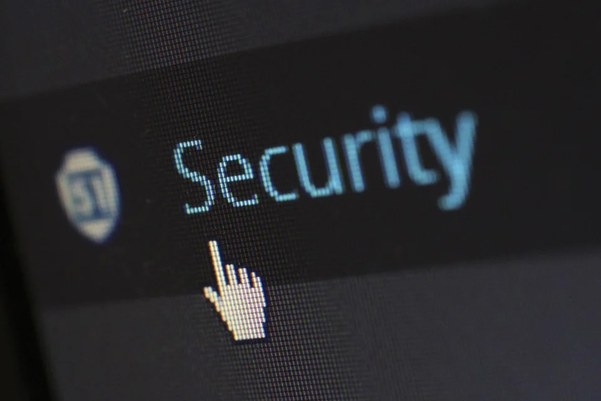

오늘은 해킹 등의 보안 위협으로부터 나의 개인정보를 보호할 수 있는 보안수칙 5가지를 알려드릴게요.
첫 번째, 비밀번호 관리자 기능 사용하기
비밀번호 관리자는 웹사이트마다 다른 무작위 비밀번호를 지정하고, 이를 기억하는 기능입니다.
최근 주요 웹사이트에서 엄청난 양의 데이터 해킹 사례가 보고되고 있습니다.
주요 원인은 바로 비밀번호의 재사용인데요.
여러 웹사이트에서 똑같은 이메일과 비밀번호를 사용해서 계정이 유출되는 것이죠.


보유한 계정에 각기 다른 비밀번호를 지정하면 이러한 위험을 방지할 수 있겠지만, 직접 하기에는 너무 번거로운 일이죠.
로그인할 때마다 비밀번호 찾기를 해야 할 거예요.
따라서 비밀번호 관리자 기능을 사용하면 쉽고 안전하게 개인정보를 보호할 수 있습니다.
최근에는 무료 버전을 제공하는 서비스도 있으니, 이용해보는 것을 권장합니다.
두 번째, 이중인증(2FA) 활성화
현재 대부분의 주요 서비스는 이중인증 기능을 제공하고 있습니다.
대표적인 예로 구글이 있는데요. 최초 로그인 시 문자메시지나 이메일로 전송된 코드를 입력해야 하죠.


이중인증 방식은 서비스마다 다르지만, 원리는 같습니다.
사용자가 ‘알고 있는 것’과 ‘가지고 있는 것’을 모두 확인해 본인 인증을 하는 것입니다.
해커가 특정 웹사이트의 아이디와 비밀번호를 알아내더라도, 해당 명의자의 다른 사이트 로그인 정보를 알지 못하면 접속하지 못 할테니까요.
때문에 번거롭더라도 웹 사이트별 이중인증 기능은 꼭 활성화해두는 것이 좋습니다.
세번째, 보안 소프트웨어 사용
앞서 두가지는 로그인 정보 보안이었다면, 이번에는 PC보안에 대한 내용입니다.
여러분의 PC를 위협하는 것은 랜섬웨어뿐만이 아닙니다.
인터넷 뱅킹이나 의료 기록을 검색하는사이에 악성코드가 몰래 정보를 빼갈 수도 있습니다.
때문에 바이러스 백신, 방화벽 프로그램을 필수적으로 사용해야 합니다.


최근에는 유료 보안 소프트웨어들의 기능이 좋아져 구매해서 사용하는 경우도 적지 않습니다.
물론, 윈도우 10에 내장된 방화벽 프로그램도 그 기능을 충분히 한답니다.
네번째, 윈도우 관리자 계정을 자주 사용하지 않기
윈도우는 관리자 계정만이 소프트웨어를 설치할 수 있습니다.
그 말은 악성 프로그램이 침입할 수 있는 최적의 경로 역시 관리자 계정이라는 것입니다.


때문에 관리자 계정으로 필요한 모든 소프트웨어를 설치한 이후에는 가급적 표준계정을 사용하는 것이 좋습니다.
보조 표준 계정을 사용하는 것도 방법입니다.
업무 중 새로운 소프트웨어를 설치해야 할 때 관리자 계정으로 빠른 전환이 가능합니다.
다섯번째, 데이터 백업
바이러스가 침입한 경우, 백업만이 손실된 데이터를 복원할 수 있습니다.
백업하지 않았다면 랜섬웨어의 비싼 몸값을 지불해야 하죠.


데이터를 백업하는 방법은 여러가지가 있고, 사용자마다 다른 방법을 이용하고 있습니다.
전체 운영체제 이미지를 백업하는 방법도 있고, 온라인 백업 서비스를 이용하는 방법도 있습니다.
자신에게 맞는 방법을 찾아 백업해보세요.
무엇보다 중요한 것은 위 보안 수칙들을 실행에 옮기는 것입니다.
한 번 유출된 정보는 회수가 거의 불가능하니, 평소에 조치를 취하도록 해요.

5년 인증 우수
훈련기관 선정

5년 인증 우수
훈련기관 선정

5년 인증 우수
훈련기관 선정

5년 인증 우수
훈련기관 선정

5년 인증 우수
훈련기관 선정

5년 인증 우수
훈련기관 선정

5년 인증 우수
훈련기관 선정

5년 인증 우수
훈련기관 선정

5년 인증 우수
훈련기관 선정

5년 인증 우수
훈련기관 선정

5년 인증 우수
훈련기관 선정

5년 인증 우수
훈련기관 선정

5년 인증 우수
훈련기관 선정

5년 인증 우수
훈련기관 선정

5년 인증 우수
훈련기관 선정

5년 인증 우수
훈련기관 선정

5년 인증 우수
훈련기관 선정

5년 인증 우수
훈련기관 선정

5년 인증 우수
훈련기관 선정

5년 인증 우수
훈련기관 선정

5년 인증 우수
훈련기관 선정


훈련 이수자 평가
디자인
훈련 이수자 평가
출판
훈련 이수자 평가
출판
훈련 이수자 평가
건축설계·감리
훈련 이수자 평가
출판
훈련 이수자 평가
출판
훈련 이수자 평가
건축설계·감리
훈련 이수자 평가
문화콘텐츠제작
훈련 이수자 평가
건축설계·감리
훈련 이수자 평가
건축설계·감리
훈련 이수자 평가
건축설계·감리
훈련 이수자 평가
건축설계·감리
훈련 이수자 평가
디자인
훈련 이수자 평가
건축설계·감리
훈련 이수자 평가
정보기술개발
훈련 이수자 평가
디자인
훈련 이수자 평가
디자인
훈련 이수자 평가
회계
훈련 이수자 평가
문화콘텐츠제작
훈련 이수자 평가
디자인
훈련 이수자 평가
디자인
훈련 이수자 평가
출판
훈련 이수자 평가
디자인
훈련 이수자 평가
일반사무
훈련 이수자 평가
일반사무
훈련 이수자 평가
일반사무
훈련 이수자 평가
문화콘텐츠제작
훈련 이수자 평가
일반사무
훈련 이수자 평가
일반사무
훈련 이수자 평가
정보기술개발
훈련 이수자 평가
정보기술개발

